▍ Domain OS Toolbox 1.15.0
Игра получает лучшие ядра
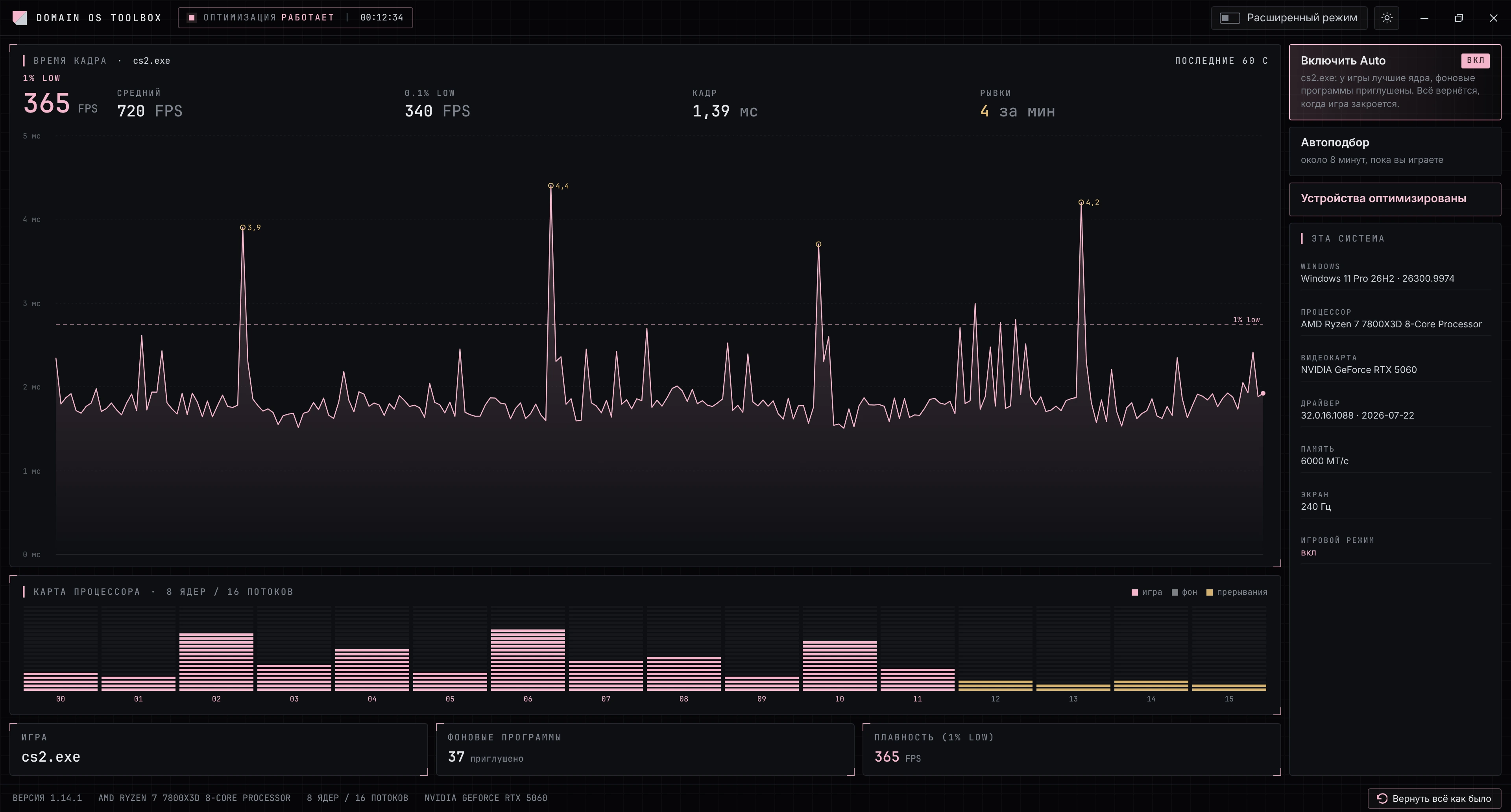
Toolbox — программа для игр, которую ставит Domain OS. Включаете Auto, запускаете игру, и программа сама отдаёт игре лучшие ядра процессора и приглушает всё лишнее в фоне. Закрыли игру — всё вернулось как было.
Что нового в Toolbox 1.15.0
Главное — коротко, полный список под кнопкой. Изменения Windows в плейбуке 2.1.1 — на главной странице.
- Подписанные обновления приходят сами, с запасным ключом
- Разгон AMD Radeon рядом с NVIDIA, за отдельным флагом
- Уведомление, когда вышел новый плейбук
- Собран на GitHub с подтверждением сборки
Все изменения (8)
- Подписанные обновления. Toolbox раз в день проверяет обновления и ставит только обновление с верной подписью и контрольной суммой. Если новая версия не запустилась, прежняя возвращается сама.
- Запасной ключ обновлений хранится офлайн: если основной потеряется или утечёт, обновления продолжат работать, а старый ключ будет отозван.
- Сообщает о новом плейбуке: одно уведомление в трее на версию, никогда во время игры, и кнопка «Открыть сайт».
- Разгон видеокарт AMD Radeon (RX 5000–9000, RX 470–590, Vega) рядом с NVIDIA: в пределах драйвера, напряжение только понижается, «Сбросить на стандарт», защита от сбоев. За флагом функции, по умолчанию выключен. Как включить. Новая функция: напишите свою карту и драйвер.
- Настройки и резервные копии — в папке, которую могут менять только администраторы (
%ProgramData%\Domain OS Toolbox); каждое восстанавливаемое значение сверяется с тем, что пишет сам Toolbox. - Системные программы запускаются по полному пути; старая отметка «Применять при запуске» для разгона спрашивается один раз, со значениями профиля.
- Нет подвисания при старте игры; после сбоя распределение по ядрам возвращается.
- Собран открыто на GitHub с подписанным подтверждением сборки:
gh attestation verifyпоказывает workflow и точный коммит.
Чего ждать
Честно, чтобы не было лишних ожиданий.
Средний FPS обычно почти не меняется. Программа помогает с плавностью: меньше просадок и рывков. В цифрах это 1% low.
Помогает не на каждом ПК. Если всё упирается в видеокарту, разницы может не быть. Это нормально. На ноутбуках программа пока не проверена.
Работает не со всеми играми. Игры под античитом уровня ядра (Vanguard — Valorant; EasyAntiCheat — например Fortnite, Apex Legends, Rust; BattlEye — например Rainbow Six Siege, PUBG и другие) Toolbox не открывает вовсе. Пока работает клиент античита, который защищает игру (например FACEIT с CS2), саму игру он тоже не трогает. В этих случаях действует только фон: программы на заднем плане приглушаются, а игре ядра не раздаются, поэтому эффект меньше. В играх, где потоки без имён, программа распознаёт их приблизительно.
Как пользоваться
Четыре шага. Всё остальное программа делает сама. Ярлык Domain OS Toolbox лежит на рабочем столе, программа запускается вместе с Windows.
- Нажмите «Включить Auto». Программа сама найдёт игру, отдаст ей лучшие ядра и приглушит фоновые программы. Когда игра закроется, всё вернётся.
- Нажмите «Автоподбор» и играйте как обычно, минут восемь. Программа сравнивает настройки по времени кадра.
- Нажмите «Применить», когда автоподбор закончит. Без этой кнопки новые значения не включаются.
- Один раз нажмите «Оптимизация устройств», когда игра закрыта, и перезагрузите компьютер. Ссылка «Вернуть как было» отменяет это.
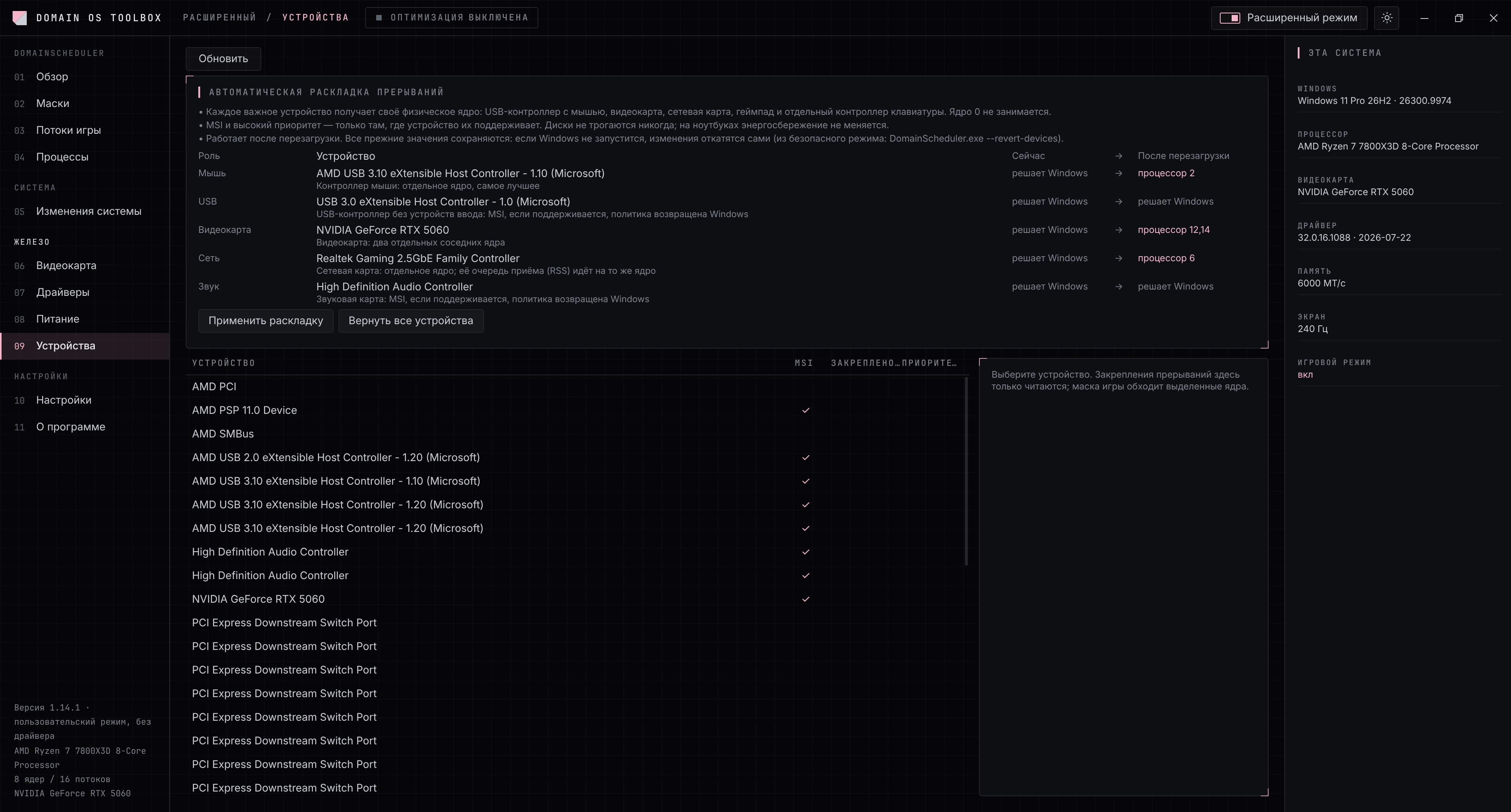
Каждое важное устройство получает своё ядро: USB-контроллер с мышью, видеокарта, сетевая карта. Диски не трогаются, MSI включается только там, где устройство его поддерживает, ноутбуки не трогаются. Если Windows после изменений не загрузилась или упала, всё откатывается само. Кнопка показывает состояние: «нужна перезагрузка» или «действует».
Что делает программа
Пока вы играете. Без вашего участия.
Лучшие ядра для игры
Самые важные части игры работают на самых быстрых ядрах процессора и не мешают друг другу.
Тише в фоне
Браузер и другие фоновые программы на время игры получают меньше ресурсов и низкий приоритет диска — игра первой читает с диска. OBS, Discord, программы звука и VR, лаунчеры игр не трогаются.
Ядра без лишней работы
Мышь, видеокарта и сеть тоже нагружают процессор. Программа замечает занятые ими ядра и уводит игру на свободные.
Автоподбор
Пробует разные настройки, пока вы играете, сравнивает плавность и предлагает лучший вариант. Без вашего «Применить» ничего не меняется.
Тихие таймеры
Некоторые фоновые программы, например подсветка и мониторинг, будят процессор тысячи раз в секунду. На время игры программа это успокаивает.
Всё возвращается
Перед любым изменением программа запоминает, как было, и возвращает всё, когда игра закрывается. Даже после сбоя.
Разгон видеокарты (NVIDIA)
Расширенная функция. Она спрятана за флагом функции, и ею пользуются на свой риск.
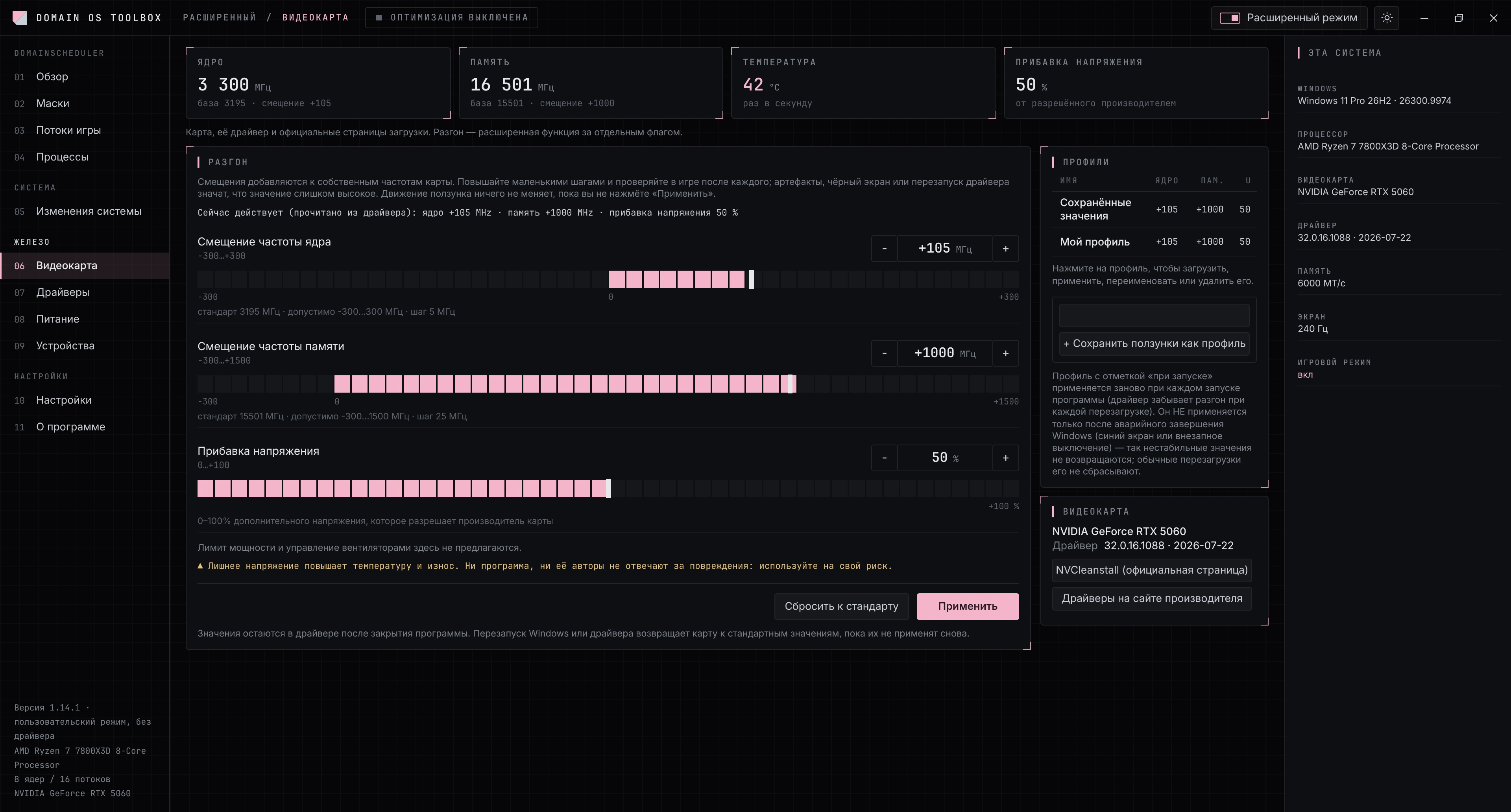
- Включите «Расширенный режим» вверху справа.
- Откройте шестерёнку «Настройки» → «Флаги функций».
- Включите «Разгон видеокарты (смещения частот и повышение напряжения, NVIDIA)».
- Ползунки появятся на странице «Видеокарта»: ядро, память и напряжение, профили, «Применять при запуске», «Сбросить к стандарту».
Защита от сбоев: если после разгона был синий экран или внезапное выключение, профиль при следующем запуске не применяется. Обычная перезагрузка разгон не сбрасывает.
Неверные значения делают карту нестабильной, а лишнее напряжение сокращает её срок службы.
Для опытных
Переключатель «Расширенный режим» вверху справа.
Там всё остальное: карта процессора, маски ядер, потоки и процессы, прерывания устройств, питание и видеокарта. Обычному пользователю этот режим не нужен.
В Toolbox нет переключателей, которые отключают защиту Windows. Поэтому игры с античитом работают как обычно.
Безопасность
Программа работает как обычное приложение.
Без драйверов
Только стандартные возможности Windows, никаких своих драйверов.
Не лезет в игру
Ничего не встраивает в игру и не трогает её память.
Открытый код
Исходники DomainScheduler, главной части программы, лежат на GitHub.
Скачать
Если вы ставите плейбук Domain OS, качать отдельно не нужно: он поставит Toolbox сам и добавит ярлык на рабочий стол.
- файл
- DomainOS-Toolbox-1.15.0.exe · 71,1 МБ
- sha-256
- f82487cd4d692fc0a8d63b2b510b2ad27a2b1b06ea718551de45e6634dc0a604
- проверка
- Get-FileHash .\DomainOS-Toolbox-1.15.0.exe
- система
- Windows 10 и 11, 64-бит
- установка
- не нужна, запуск от администратора